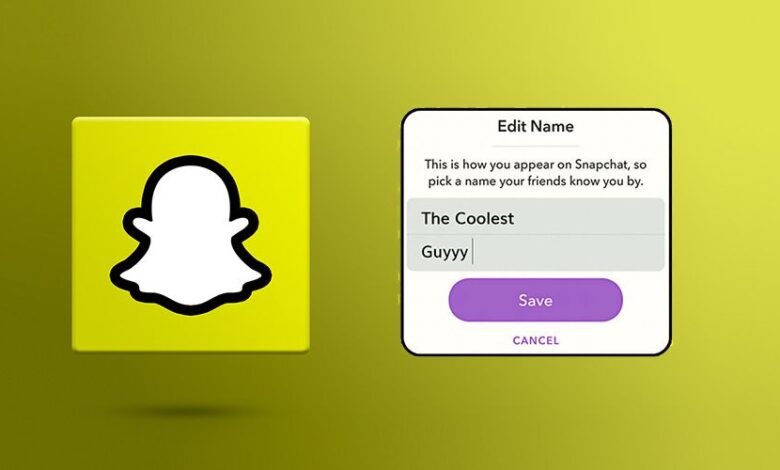
Snapchat тіркеу кезінде әрбір пайдаланушыға автоматты түрде бірегей пайдаланушы атын береді, және көптеген адамдар үшін бұл бірінші таңдау енді олардың кейінірек кім болатынын білдірмейді. Бастапқы пайдаланушы атыңыз ескірген, тым кездейсоқ болып көрінсе де немесе жеке брендіңізге сәйкес келмесе де, жақсы жаңалық - Snapchat енді пайдаланушыларға жаңа тіркелгі жасамай-ақ пайдаланушы атын өзгертуге мүмкіндік береді. Бұл жаңарту Snapchat-ты икемді және пайдаланушыға ыңғайлы етеді, әсіресе жаңадан бастауды қалайтын ұзақ мерзімді пайдаланушылар үшін.
Snapchat пайдаланушы атыңызды өзгерту Android және iOS құрылғыларында қарапайым процесс. Профиль параметрлеріне өтіп, пайдаланушы аты опциясын таңдау арқылы сіз өзіңіздің жеке басыңызды, қызығушылықтарыңызды немесе онлайн қатысуыңызды жақсырақ көрсететін жаңа атауды таңдай аласыз. Бұл әсіресе Instagram, TikTok немесе X (Twitter) сияқты платформаларда тұрақтылықты қалайтын жасаушылар, ықпал етушілер немесе пайдаланушылар үшін пайдалы. Анық және танылатын пайдаланушы аты достарыңызға сізді оңай табуға көмектеседі және әлеуметтік желілердегі жалпы көрінуіңізді жақсартады.
Snapchat пайдаланушы атын өзгертуге қатысты бірнеше ереже бар екенін есте ұстаған жөн. Пайдаланушы атын белгілі бір мерзім ішінде тек бір рет өзгерте аласыз, және оны жаңартқаннан кейін ескі пайдаланушы атын қайта пайдалану мүмкін емес. Дегенмен, достарыңыз, Snap ұпайларыңыз, естеліктеріңіз және әңгімелеріңіз өзгеріссіз қалады, сондықтан сіз маңызды деректерді жоғалтпайсыз. Бұл сіздің тіркелгі тарихыңызды қауіпсіз сақтай отырып, тегіс ауысуды қамтамасыз етеді.
Жалпы алғанда, Snapchat-тың пайдаланушы аттарын өзгерту мүмкіндігі платформаның пайдаланушылармен бірге қалай дамып келе жатқанын көрсетеді. Snapchat-тың танымалдығы, әсіресе жас аудитория арасында өсе берген сайын, бұл шағын, бірақ маңызды жаңартулар пайдаланушы тәжірибесін жақсартады. Егер сіз осы нұсқаулықта көрсетілген қадамдарды орындап, жаңа пайдаланушы атыңызды мұқият таңдасаңыз, Snapchat жеке басыңызды бірнеше минут ішінде жаңартып, қолданбаны сізді шынымен таныстыратын атаумен пайдалана аласыз.
Snapchat-та пайдаланушы атыңыз бен экран атыңызға қалай қол жеткізуге болады?
Ол үшін бағдарламаның негізгі экранының жоғарғы сол жақ бұрышындағы профиль белгішесін (аватарыңыздың кішкентай суретін) түртіңіз. Snapchat пайдаланушы атыңыз бен экран атыңыз жаңа бетте көрсетіледі.
Snapchat-та жаңа пайдаланушы атын қалай жасауға болады?
Егер сіз Snapchat пайдаланушы атыңызды өзгерткіңіз келсе, бірақ нәтижеге қол жеткізбесеңіз, мәселе мобильді бағдарламалық жасақтамамен жұмыс істей алу қабілетіңізде емес, мәселе Snapchat-та мүлдем өзгерту мүмкіндігінің жоқтығында екенін білуіңіз керек. Пайдаланушы атын өзгерту мүмкін емес!
Snapchat пайдаланушы атыңызды өзгерту үшін тіркелгі параметрлеріне кіріп, пайдаланушы атыңызды түрту жеткілікті деп ойлауыңыз мүмкін. Мұны міндетті түрде қолданып көруге болады, бірақ ол жұмыс істемейтінін тез түсінесіз. Әйтпесе, тіркелгіні қажетті пайдаланушы аты бар жаңа тіркелгіге ауыстыруға тура келеді.
Snapchat бұл шектеулерді «қауіпсіздік» себептері бойынша енгізді, нәтижесінде осы ережелерге байланысты сіз бір пайдаланушы тіркелгісінің деректерін жаңа пайдаланушы аты бар пайдаланушы тіркелгісіне тасымалдай алмайсыз. Дегенмен, бұл мәселені шешудің бірнеше жолы бар.
Snapchat-та пайдаланушы атыңызды қалай өзгерту керектігін үйретуді жалғастыра отырып, бізбен бірге болыңыз.

Ең үздік телефонды бақылау қолданбасы
Facebook, WhatsApp, Instagram, Snapchat, LINE, Telegram, Tinder және басқа да әлеуметтік медиа қолданбаларында білмей тыңшылық жасаңыз; GPS орналасқан жерін, мәтіндік хабарламаларды, контактілерді, қоңыраулар журналдарын және басқа да деректерді оңай бақылаңыз! 100% қауіпсіз!
Snapchat пайдаланушы атыңызды параметрлер бөлімін пайдаланып өзгертіңіз
- Snapchat қолданбасын ашқаннан кейін, профиль белгішесін түртіп, профиліңізге кіру үшін экранның сол жағындағы жоғарғы бұрыштағы Bitmoji белгішесін таңдауыңыз керек. Енді тіркелгі параметрлеріне өту үшін жоғарғы оң жақ бұрышта тісті доңғалақ белгішесін көруге болады.
- Енді сіз бұрынғы атыңызды өңдей аласыз немесе жаңа ат қоса аласыз
- Тіркелгі параметрлерінің алғашқы екі қойындысы пайдаланушы атынан кейінгі атау болады. «Аты» түймесін түртіңіз. Ашылатын келесі қойындыда аты мен тегін қосыңыз немесе өңдеңіз.
- Өзгерістер енгізген кезде пайда болатын Сақтау түймесін түртіңіз
- Жаңа атауды көру үшін профиліңізді тексеріңіз
Алдыңғы қадамдарда айтылғандай, «Аты» өрісіне бірдеңе сақтаған кезде, жаңа ат достарыңыздың чаттары мен әңгіме бөлімдерінде нақты пайдаланушы атыңыздың орнына пайда болады. Дегенмен, басқа пайдаланушы сіздің пайдаланушы атыңызды көруі мүмкін және бұл сіздің профиліңізді тексеріп, сіз туралы қысқаша ақпаратты (аты-жөні, пайдаланушы аты және т.б.) көруі мүмкін.
Атыңызды сақтағаннан кейін, экранның сол жақ жоғарғы бөлігіндегі артқа көрсеткіні басыңыз, профиліңізге өтіңіз және Snap кодының астында жаңа аттың пайда болуын көріңіз.
Жаңа Snapchat тіркелгісін жасаңыз және достарыңызды қосыңыз
Егер сізге пайдаланушы атыңызды өзгерту қажет болса және бұрынғы пайдаланушы атыңыз бен идентификаторыңыз туралы ақпаратқа ешкімнің қол жеткізгенін қаламасаңыз, жалғыз жол - бұрынғы тіркелгіңізді жойып, жаңасын орнату. Ол үшін төмендегі құрылымдарды орындауға болады:
- Профиль/Bitmoji белгішесін түртіңіз, содан кейін тісті доңғалақ белгішесінің жоғарғы оң жақ бұрышын түртіңіз. Төмен айналдырып, Шығу түймесін түртіңіз және тіркелгіңізден шыққыңыз келетінін растаңыз.
- Қолданбаға екінші рет кіргеннен кейін, жаңа пайдаланушы атыңызбен жаңа тіркелгі жасау үшін көк тіркеу түймесін басуға болады.
- Жаңа тіркелгіңіз үшін тіркелгіні орнату процесін аяқтағаннан кейін, достарыңыздың пайдаланушы аттарын іздеу үшін үлкейткіш әйнек белгішесін түртуге болады.
Бұл әдіспен достарыңызды, әрекеттеріңізді және параметрлеріңізді жоғалтатыныңызды ескеріңіз, бірақ егер бұл сізде бар жалғыз нұсқа болса, тіркелгіңізді жоғалтпай Snapchat пайдаланушы атыңызды өзгерте алмайтыныңызды есте ұстаған жөн.
Досымызды жаңа Snapchat тіркелгісіне қалай қосамыз?
Достарыңызды бұрын жасаған жаңа Snapchat тіркелгісіне қосу үшін сізге достарыңыздың пайдаланушы аттары қажет болады. Басқаша айтқанда, достарыңыздың пайдаланушы аттарын жеке іздеуіңіз керек. Мәселе мынада, Snapchat қолданбасының соңғы нұсқасында бұрын қосқан барлық достарыңызды көре алатын арнайы жасалған опция жоқ сияқты. Дегенмен, барлық достарыңыздың аттарының тізімін көру мүмкіндігі әлі де бар, сондықтан сіз ешкімді ұмытпайсыз, бірақ өкінішке орай, әр досыңыздың пайдаланушы атын іздеп, олардың барлығын жасаған тіркелгіңізге қосу тым көп уақытты алады. Егер сізде күш болса, міне, мұны істеудің бір жолы.
Барлық достарыңызды жаңа Snapchat тіркелгісіне қолмен қосыңыз
- «Әңгімелер» қойындысына өтіп, «Жаңа әңгіме» түймесін басыңыз.
- Достарыңыздың тізімін алфавиттік ретпен көру үшін «Ең жақын достар», «Жақын достар» және «Өткен топтар» бөлімдерін шолыңыз.
- Бірнеше суретке түсіріңіз. Экранның жоғарғы жағындағы x опциясын басу арқылы жаңа чатты тоқтатыңыз.
- Экранның жоғарғы жағындағы үлкейткіш белгішесін түртіңіз.
- Тізіміңіздегі достарды іздеңіз, олар экранның жоғарғы жағында автоматты түрде пайда болуы керек.
- Пайдаланушы атын олардың атының астында көруге болады. Оның көшірмесін жасаңыз немесе қағазға жазыңыз. Қалған достардың көрсетілетін аттары үшін жоғарыдағы қадамдарды қайталаңыз. Іздеуден шығу үшін жоғарғы оң жақ бұрыштағы X белгісін түртіңіз.
Алдыңғы қадамда дайындаған достарыңыздың пайдаланушы аттарының тізімін алып, жаңа тіркелгіңізде қолмен іздеңіз. Содан кейін оларды қосу үшін Қосу белгішесін түртіңіз.
Немесе, егер мобильді байланыс тізіміңізде достарыңыздың идентификаторлары туралы ақпарат болса, оларды топтап қосу және процесті жеделдету үшін ұялы телефоныңыздың контактілерін жаңа тіркелгіңізбен синхрондаңыз. Мұны істеу үшін «Әңгімелер» қойындысын басыңыз, жоғарғы оң жақ бұрышта қосу белгішесі бар екенін көресіз, оны басып, «Контактілерді қосу» түймесін түртіңіз. Содан кейін Snapchat-ты мобильді контактілеріңізге қосу үшін берілген нұсқауларды орындаңыз.
Электрондық поштаны пайдаланып жаңа Snapchat идентификаторын беру
Алдыңғы әдісте жаңа тіркелгі жасамай Snapchat пайдаланушы атыңызды өзгерту бойынша нұсқаулық кезеңін түсіндіргеніміздей, мұнда оны өзгертудің мүлдем басқа әдісі бар. Басқа электрондық поштаны пайдалану арқылы сіз басқа пайдаланушы атымен жаңа Snapchat тіркелгісін жасай аласыз.
Тіркелгіңіздің пайдаланушы атын өзгерту үшін төмендегі нұсқауларды орындаңыз:
- Бірінші қадамда сіз Snapchat профиліңізге кіруіңіз керек. Параметрлер белгішесін түртіп, Шығу опциясын іздеңіз. Тіркелу түймесін түртіңіз. Қажетті деректерді енгізіп, ағымдағы Snapchat тіркелгіңіз үшін пайдаланған электрондық пошта мекенжайынан басқа электрондық пошта мекенжайын пайдаланып жатқаныңызға көз жеткізіңіз.
- «Достар қосу» түймесін түртіңіз. Сондай-ақ, «Контактілерден қосу» функциясын пайдалануға болады. «Жалғастыру» түймесін басып, бірнеше секунд күтіңіз. Енді терезе пайда болады, «Жарайды» түймесін басып, Snapchat қолданбасына контактілеріңізге кіруге мүмкіндік беріңіз.
- Содан кейін сіз өзіңіздің қалауыңыз бойынша контактілерді қоса аласыз.
- Алдыңғы Snapchat тіркелгіңізге кіріңіз. Содан кейін «Менің достарым» түймесін басып, досыңызды таңдай аласыз, енді экранда олардың Snapchat пайдаланушы аты пайда болатынын көре аласыз. Мұнда сіз бұрын жаңа Snapchat тіркелгіңізге қосқан достарыңызды көре алмайсыз.
- Енді жаңа Snapchat тіркелгіңізге қайта кіріп, досыңызды пайдаланушы атымен қосыңыз. Қалаған жаңа өзгертулерді орнату арқылы сіз алдыңғы тіркелгіңізді біржола жоя аласыз.
Осы мақалада бұрын айтқанымыздай, Snapchat - суретке түсіруде жақсы тәжірибе жинауға көмектесетін жаңа, танымал және пайдалы қолданба. Қазіргі уақытта әлеуметтік желілерді пайдаланудың кең таралуының арқасында жақсы суретке түсіру барлық жастағы адамдар үшін маңызды нәрсеге айналды. Сондықтан сіз Snapchat тіркелгісін жасау үшін жоғарыдағы әдістер мен ақпаратты пайдалана аласыз.
Бұл жазба қаншалықты пайдалы болды?
Бағалау үшін жұлдызшаны басыңыз!
Орташа баға / 5. Дауыс беру саны: