

Ай сайын 2,8 миллиардтан астам белсенді пайдаланушысы бар Facebook әлемдегі ең ірі әлеуметтік медиа платформасы және адамдардың күнделікті сәттерімен, өмірлік маңызды оқиғаларымен және жеке естеліктерімен бөлісетін негізгі кеңістік болып қала береді. Жылдар бойы пайдаланушылардың көпшілігі өз профильдерінде демалыс суреттерінен бастап ескі селфилер мен достары жүктеген тегтелген суреттерге дейін жүздеген, кейде мыңдаған фотосуреттер жинайды.
Дегенмен, онлайн қатысуыңыз артқан сайын, әрбір фотосуреттің мәңгілікке көпшілікке көрінуін қаламайтыныңызды байқауыңыз мүмкін. Мүмкін, сізге ұнамайтын ескі профиль суреті, құпия сақтағыңыз келетін жеке естелік немесе профиліңізде көрсетілмеуін қаламайтын бұрынғы қарым-қатынастарыңыздың фотосуреті болуы мүмкін. Бақытымызға орай, Facebook фотосуреттерді жоймай жасыруға мүмкіндік беретін қарапайым құралдарды ұсынады.
Facebook-те фотосуретті жасыру - жеке суретіңізді басқарудың және құпиялылығыңызды сақтаудың практикалық тәсілі. Фотосурет жасырылған кезде, ол профиль уақыт шкаласынан жойылады және достарыңызға, жазылушыларыңызға немесе бетіңізді қарап отырған кез келген адамға көрінбейді. Оны тек сіз ғана көре аласыз. Фотосурет жойылмайтындықтан, оны қайтадан жариялауды шешсеңіз, оны кез келген уақытта көрсете аласыз. Бұл мүмкіндік пайдаланушыларға профильдерін ұйымдастыру кезінде көбірек бақылау береді, тек басқалардың көруін қалайтын фотосуреттердің ғана көрінетініне көз жеткізеді. Онлайн жеке басыңызды жаңартсаңыз да, уақыт шкалаңызды тазаласаңыз да немесе жеке сәттеріңізді қорғасаңыз да, Facebook-те фотосуреттерді жасыру - сандық ізіңізді реттеудің тиімді тәсілі.
Адамдардың Facebook фотосуреттерін жасыруының кейбір кең таралған себептері:
- Бұрын жариялаған ұят немесе жағымсыз фотосуретіңіз
- Жойғыңыз келетін, бірақ жойғыңыз келмейтін ескі профиль суреті
- Ажырасудан кейінгі бұрынғы қарым-қатынастарды құжаттайтын фотосуреттер
- Мұрағаттағыңыз келетін, бірақ көпшілікке жариялағыңыз келмейтін отбасылық фотосуреттер
- Жеке фотосуреттер тек балалық шақтағы ескі суреттер сияқты көруге арналған
- Досыңыздың кешіндегі сияқты уақытша бөліскіңіз келген фотосуреттер
- Сіз жариялаған кез келген фотосурет кейінірек көпшілікке жариялағанына өкінеді
Фотосуреттерді жасыру мүмкіндігі әлеуметтік желідегі профиліңізді сақтауға көмектеседі. Кез келген өкінішті суреттерді көпшілік назарынан бірден жоя аласыз. Жасырын фотосуреттерді қайтадан көрсеткіңіз келсе, олар қауіпсіз мұрағатта сақталады.
Ойыңызды өзгерткен жағдайда фотосуреттерді жоюдан гөрі жасырған дұрыс. Мұны компьютерде де, мобильді құрылғыда да жасау оңай. Сондықтан, егер сізде уақытша жасырғыңыз келетін Facebook суреттері болса, жоюдың орнына жасырған дұрыс.
Facebook-те қажет емес фотосуреттеріңізді қалай жасыру керектігін білгіңіз келе ме? Міне, мұны істеудің 3 жылдам және қауіпсіз әдісі. Бірнеше қарапайым қадаммен жазбаларыңызды құпия сақтаңыз.
Осы мақаланың соңында:
- Сіз Facebook жазбаларын жасыру, жою және мұрағаттау анықтамасын білесіз.
- Фотосуреттерді 3 түрлі әдіспен жасыруға болады.
- Сіз жұмыс үстелі шолғышында дәл осылай істеуді үйренесіз.
- Және сіз басқалардан ешқашан жасыра алмайтын фотосуреттерді білесіз.
Фотосуреттерді 3 түрлі әдіспен жасыруға болады. Сіз дәл сол әрекетті жұмыс үстелі браузерінде қалай жасау керектігін үйренесіз.
Айырмашылықты біліңіз: жасыру, жою және мұрағаттау!
Үшеуі Facebook мүмкіндіктер, жазбаларды жасыру, жою және мұрағаттау көптеген аспектілерде бір-бірімен сәйкес келеді. Олардың барлығы мақсатты фотосуретті уақыт шкаласынан жояды - бірақ белгілі бір жолмен. Міне, әрқайсысы туралы білу керек нәрселер.

Facebook-те жазбаны жасыру
Facebook-те фотосуретті жасыру оның уақыт шкалаңызда көрсетілуіне жол бермейді. Жасырын жазбаларыңызды Әрекет журналы > Уақыт шкаласынан жасырылған бөлімінен тауып, оларды көрсете аласыз. Бірақ бұл мүмкіндік тек бұрыннан құпия мазмұн үшін ғана жұмыс істейді. Сондықтан, оны жасырмас бұрын аудиторияны «Тек мен» күйіне орнату керек.

Ең үздік телефонды бақылау қолданбасы
Facebook, WhatsApp, Instagram, Snapchat, LINE, Telegram, Tinder және басқа да әлеуметтік медиа қолданбаларында білмей тыңшылық жасаңыз; GPS орналасқан жерін, мәтіндік хабарламаларды, контактілерді, қоңыраулар журналдарын және басқа да деректерді оңай бақылаңыз! 100% қауіпсіз!
Фотосуретті алып тастау
Facebook-тегі фотосуретті жойған кезде, оны қоқыс жәшігіне жібересіз. Жойылған мазмұн 30 күнге дейін сақталады және қолданба оны біржола жоймас бұрын қалпына келтіре аласыз.
Фотосуретті мұрағаттау
Мұрағаттау Instagram функциясына ұқсас. Ол сіздің фотосуреттеріңізді тек сіз көре алатын жасырын қалтаға жібереді. Сіз қалаған мазмұнды әрқашан мұрағаттан шығарып, оны профиліңізде қайта пайда ете аласыз.
Facebook-те фотосуретті жасырудың 3 жылдам әдісі
Facebook фотосуреттеріңізді уақыт шкалаңызда жасырудың бірнеше әдісін ұсынады. Сіз аудиторияны таңдай аласыз, мазмұныңызды басқара аласыз немесе оны құпия және көрінбейтін етіп мұрағаттай аласыз. Төменде қараңыз.
Құпиялылықты өзгерту (Аудитория таңдаушысы)
- Жасырғыңыз келетін фотосуретті таңдаңыз.
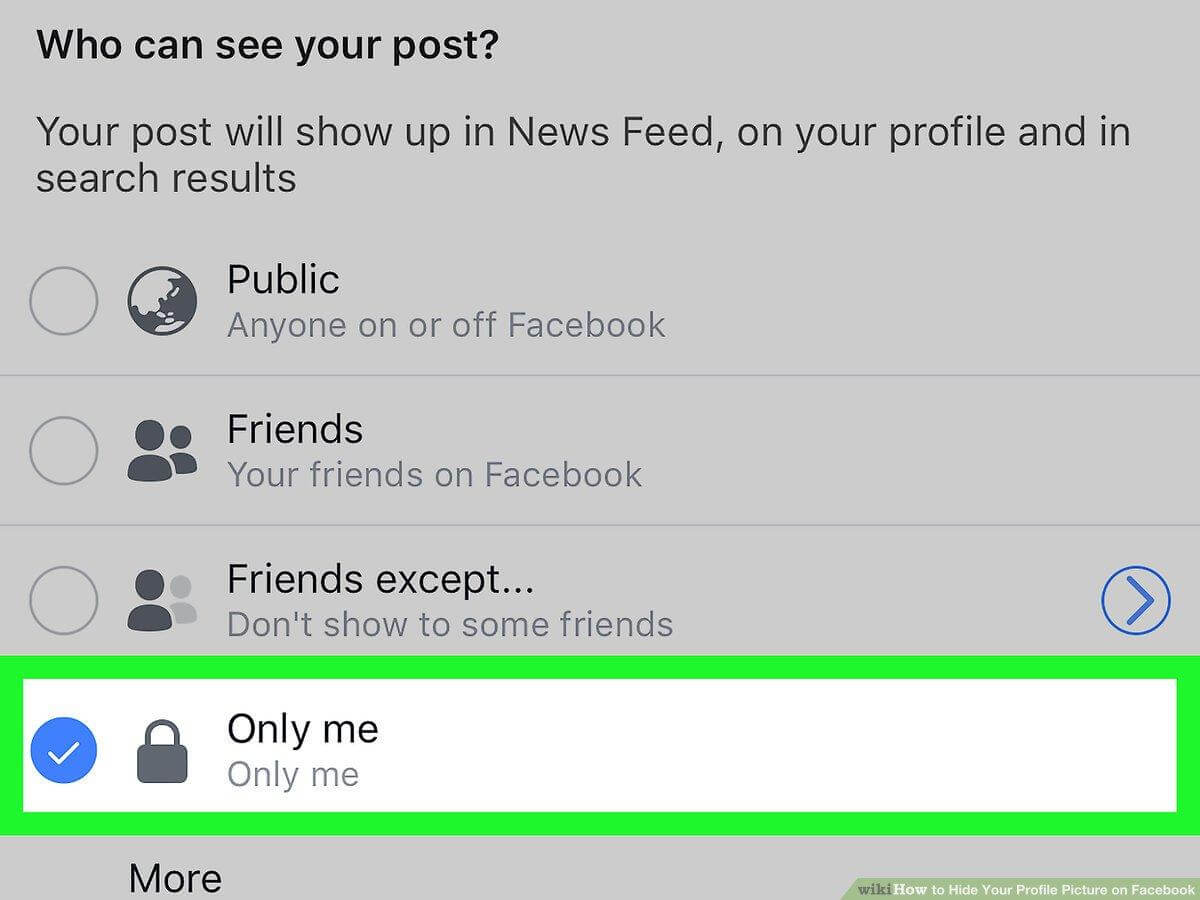
- Жоғарғы оң жақ бұрыштағы үш нүктені түртіңіз. «Құпиялылықты өңдеу» тармағын таңдаңыз. «Толығырақ көру» түймесін түртіңіз.
- «Тек мен» таңдаңыз.
Бұл параметр басқалардың таңдалған фотосуретіңізді көруіне жол бермейді. Бірақ ол оны сізден жасырмайды. Сондықтан сіз оны уақыт шкалаңызда көресіз. Оны жойғыңыз келсе, келесі әдістерді қолданыңыз.
Басқару жазбалары
- Facebook профиліңіздегі «Профильді өңдеу» жанындағы үш нүктені түртіңіз.
- «Жазбаларды басқару» тармағын таңдаңыз.
- Жасырғыңыз келетін жазбаны түртіңіз.
- Экранның төменгі жағындағы крест белгішесін таңдаңыз.
- Фотосуретті жасыру үшін хабарды растаңыз.
Ескерту: Facebook-те фотосуретті жасыру жеке жазбалар үшін де жарамды. Сондықтан аудиторияны алдын ала «Тек мен» күйіне орнатқаныңызға көз жеткізіңіз. Әйтпесе, қолданба «Сіз тек белгілі бір фотосуреттерді жасыра аласыз» деген хабарламаны көрсетеді.
Фотосуреттерді мұрағаттау
- Уақыт кестесінде көрсеткіңіз келетін жазбаны табыңыз.
- Оның жанындағы үш нүктені басыңыз.
- «Мұрағатқа жылжыту» тармағын таңдаңыз.
Бұл функция жазбаны себетке жібермей, уақыт шкаласынан жояды. Мұрағатталған суреттеріңізді профильдегі үш нүктені ("Профильді өңдеу" жанындағы) басу арқылы қарап шығуға болады. Сондай-ақ, мұрағатталған мазмұнды уақыт шкалаңызда қайта көрсету мүмкіндігі бар. Сізге тек әр жазбаның жанындағы үш нүктені түртіп, "Профильге қалпына келтіру" тармағын таңдау керек.
Facebook-тегі фотосуретті браузер немесе жұмыс үстелі арқылы жасырыңыз
- Егер сіз компьютерді немесе ноутбукты пайдалансаңыз немесе мазмұныңызды браузер арқылы жасырғыңыз келсе, келесі қадамдарды орындаңыз:
- Профиліңізге өтіңіз.
- Навигация жолағындағы фотосуреттерді басыңыз.
- Жасырғыңыз келетін суретті тауып, ашыңыз.
- Жоғарғы оң жақ бұрыштағы үш нүктені басыңыз.
- «Аудиторияны өңдеу» тармағын таңдаңыз.
- Оны «Тек мен» күйіне орнатыңыз.
Facebook-те фотосуретті альбом ретінде қалай жасыруға болады
Facebook-те бірден бірнеше суретті жасыра аласыз. Ол үшін уақыт шкаласынан алып тастағыңыз келетін барлық фотосуреттерден альбом жасауыңыз керек. Содан кейін келесі қадамдарды орындаңыз:
- Профиль > фотосуреттер > альбомдар бөліміне өтіңіз.
- Альбомды ашып, жоғарғы бұрыштағы үш нүктені басыңыз.
- «Өңдеу» тармағын таңдаңыз.
- Құпиялылықты өңдеу түймесін түртіңіз.
- Оны «Тек мен» күйіне орнатыңыз.
Жұмыс үстелі құрылғысында немесе шолғышта:
- Профиль > фотосуреттер > альбомдар бөліміне өтіңіз.
- Альбом мұқабасындағы үш нүктені басыңыз.
- Альбомды өңдеу таңдаңыз.
- Құпиялылық параметрін «Тек мен» деп орнатыңыз.
Facebook-те фотосуретті жасырған кезде не болады?
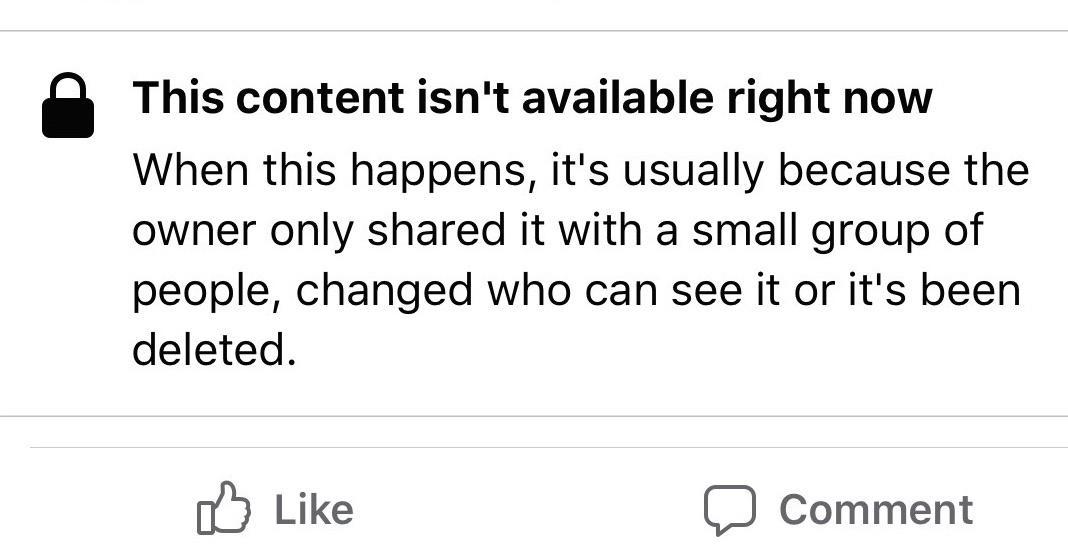
Фотосуретті жеке ету үшін аудитория таңдау құралын пайдаланған кезде, оны басқа пайдаланушылардан/достарыңыздан жасырасыз. Бірақ олар сіздің уақыт шкалаңызда « Бұл мазмұн қазір қолжетімді емес «Бұл орын алған кезде, әдетте, иесі оны тек шағын адамдар тобымен бөліскендіктен, оны кім көре алатынын өзгерткендіктен немесе ол жойылғандықтан болады». Егер аудиторияңыздың бұл хабарламаны көруін қаламасаңыз, жасырын жазбаны мұрағаттаңыз.
Facebook-те ешқашан жасыра алмайтын фотосуреттер
Facebook-те қоғамдық ақпарат саясаты бар. Сіз ешқашан өз атыңызды, жынысыңызды, пайдаланушы атыңызды, пайдаланушы идентификаторыңызды (тіркелгі нөміріңізді), профиль суретіңізді немесе мұқаба суретіңізді басқалардан жасыра алмайсыз.
Ағымдағы профиль суретіңіз. PFP-іңізді барлығы көре алады, және сіз оны жасыра алмайсыз. Достарыңызға профиль суретіңіздің өзгергені туралы хабарлайтын жаңарту жазбасының аудиториясын жасыра немесе өзгерте аласыз.
Сіздің Facebook мұқабаңыз. Профиль мұқабаңыз үшін пайдаланатын суретіңіз жалпыға қолжетімді ақпарат болып саналады. Сондықтан оны басқа пайдаланушылардан жасыра алмайсыз. Бірақ PFP сияқты, мұқаба жаңартулары туралы жазбаларды уақыт шкаласынан алып тастай/жасыра аласыз.
Сіз белгілеген фотосуреттер. Басқалар бөліскен сіздің суреттеріңіз олардың аккаунт құпиялылық параметрлеріне сәйкес келеді. Сіз кез келген суретіңізден тегті алып тастай аласыз. Бірақ оны иесінің уақыт шкаласынан жасыра алмайсыз.
TL;DR нені білдіреді? Міне, өте қысқаша қорытынды
TL;DR «Тым ұзақ; оқымадым» дегенді білдіреді. Ол әлеуметтік желілерде, форумдарда және блогтарда ұзын мазмұнның қысқаша мазмұны ретінде жиі қолданылады. Егер жазбада немесе мақалада көп ақпарат болса, жазушы негізгі ойларды қысқа, оңай оқылатын форматта көрсету үшін TL;DR бөлімін қосуы мүмкін. Адамдар оны бір нәрсенің толық оқуға тым ұзақ екенін білдіру үшін де кездейсоқ пайдаланады. Жалпы алғанда, TL;DR оқырмандарға бүкіл мәтінді оқымай-ақ негізгі хабарламаны тез түсінуге көмектеседі.
- Facebook-те фотосуретті жасыру үшін үш нүкте > Құпиялылықты өңдеу > Толығырақ > Тек мен түймесін түртіңіз.
- Мазмұнды жасырудың тағы бір жолы - оны мұрағаттау. Кез келген жазбадағы үш нүктені түртіп, «Мұрағатқа жылжыту» тармағын таңдаңыз.
- Сіз Facebook-те профиль мен мұқаба суреттерін жасыра алмайсыз.
- Бірнеше фотосуретті бірден жасыру үшін, таңдалған жазбалармен альбом жасаңыз, содан кейін альбом аудиториясын «Тек мен» етіп орнатыңыз.
Қорытынды
Қысқаша айтқанда, Facebook профиль уақыт шкалаңызда көпшілікке көрсетілуін қаламайтын фотосуреттерді жасырудың жылдам және оңай жолын ұсынады. Жарияланымдағы параметрлер мәзіріне кіру арқылы оны уақыт шкалаңыздан жасыруды таңдай аласыз.
Жасырын фотосуреттерді тек тіркелгіңізге кірген кезде ғана көре аласыз. Достарыңыз, отбасыңыз және басқа Facebook пайдаланушылары оларды көре алмайды. Бұл сізге әлеуметтік желілердегі қатысуыңызды жақсырақ басқаруға мүмкіндік береді.
Facebook фотосуретін жасырудың негізгі себептеріне ұят суреттер, ескі профиль фотосуреттері, өткен қарым-қатынастардан алынған суреттер немесе кейінірек жасырғыңыз келетін кез келген өкінішті жазбалар жатады. Жоюдан гөрі жасырудың артықшылығы - егер сіз ойыңызды өзгертсеңіз, жасырын фотосуреттер қауіпсіз сақталады.
Фотосуреттерді жасыру үшін мобильді құрылғыда бірнеше рет басу немесе жұмыс үстелінде басу жеткілікті. Сондай-ақ, фотосуреттерді уақыт шкаласына қалпына келтіру үшін кез келген уақытта жасырын көрсете аласыз. Ескірген немесе жағымсыз суреттерді мезгіл-мезгіл қарап шығып, жасыру Facebook профиліңізді жақсартуға көмектеседі.
Жалпы алғанда, жасыру сақтағыңыз келетін, бірақ көпшілікке жарияланбайтын фотосуреттерді жоюдан гөрі жақсы. Facebook-тің жасырын фотосуреттер функциясын пайдалану сізге жеке сақтағыңыз келетін естеліктерді мұрағаттау кезінде әлеуметтік желілердегі жаңалықтарды сақтауға мүмкіндік береді. Бұл профиліңізді сұрыптаудың және сыртқы әлемнің не көретінін басқарудың пайдалы тәсілі.
Бұл жазба қаншалықты пайдалы болды?
Бағалау үшін жұлдызшаны басыңыз!
Орташа баға / 5. Дауыс беру саны:




