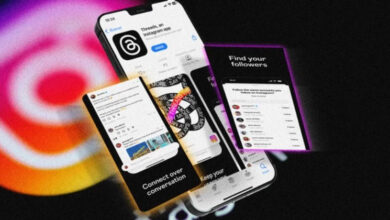
Егер сіз Instagram-ды брендтеріңіз бен бизнесіңізді насихаттау үшін пайдалансаңыз, онда сіз жоғары сапалы мазмұнның маңыздылығын білетін шығарсыз. Сондықтан, оқырмандарыңызбен байланысын үзбей уақытты үнемдеу және жоғары сапалы мазмұн ұсыну үшін сіз Instagram-да жазбаны қайта жариялай аласыз.
Instagram-да сапалы контентті үнемі енгізу үшін көп уақыт пен ресурстар қажет. Бірақ онсыз брендіңізді бәсекелестер арасында насихаттау және қолдау мүмкін емес.
Демек, Instagram-да брендіңізге құндылық қосатын тұтынушыларыңыздың немесе біреудің жазбаларын пайдалану сіздің бизнесіңіздің белсенділігі мен танымалдылығын арттыра алады.
Сондықтан, бұл нұсқаулық сізге Instagram-да жазбаны не үшін, қашан және қалай қайта жариялау керектігі туралы толық ақпарат береді. Сондай-ақ, егер сіз қалай жариялауға қызығушылық танытсаңыз Instagram-да оқиғаны қайта жариялау , біз сіз үшін бірнеше әдісті сипаттадық.
Неліктен Instagram-да жазбаны қайта жариялау керек?
Instagram-да жазбаны қайта жариялау - мақсатты аудиторияңызбен байланысты арттырудың және түпнұсқа автордың танымалдылығын арттырудың бір жолы.
Демек, егер бұл дұрыс жасалса, екі тарап үшін де тиімді сценарий. Сондай-ақ, сіз ескі жазбаларыңызды Instagram-да қайта жариялай аласыз.
Уақыт пен ресурстарды үнемдеу, мазмұныңызды әртараптандыру, ізбасарларыңызбен жақсырақ байланыс орнату, брендіңізге арналған жаңа идеяларды қабылдау және т.б. үшін Instagram-дағы жазбаларды қайта бөлісуіңіз керек.
Бұл сіз осы әрекеттен ала алатын кейбір артықшылықтар ғана. Instagram-да қайта жариялау арқылы басқа артықшылықтарды өзіңіз зерттей аласыз.
Сондықтан, бизнесіңіздің әлеуметтік желілердегі қатысуын тиімді басқару үшін Instagram-да кез келген мазмұнды қалай қайта жариялау керектігін үйренуге кеңес береміз.
Instagram-да қайта жарияламас бұрын нені ескеру керек?
Осы тақырып бойынша нұсқаулықтарға кіріспес бұрын, қателіктер жібермеу үшін кейбір мәселелерді ескеру қажет.
Түпнұсқа жаратушы ретінде сіз басқа адамдардың сіздің біліміңіз бен беделіңізсіз еңбегіңізді ұрлауын қаламайсыз.
Нәтижесінде, Instagram аккаунтыңызда жазбаны қайта жарияламас бұрын, алдымен иесінің келісімін алуға кеңес береміз.
Рұқсат сұрау арқылы ала аласыз электрондық пошта , Instagram тікелей хабарлама ( ТМ ), немесе пікір қалдыру постта.
Сонымен қатар, біз сізге Instagram жазбаңыздағы авторды тиісті түрде көрсетуді ұсынамыз. Осылайша, сіз авторлық құқық және Instagram-дағы ұрлық мәселелері туралы алаңдамайсыз.
Инстаграмдағы жазбаны қалай қайта жариялауға болады?
Instagram қолданбасы жазбаны қайта жариялаудың ресми әдісін ұсынбайды. Сондықтан сіз өзіңіздің IG аккаунтыңыздағы кез келген мазмұнды қайта жариялау үшін айналып өту жолын пайдалануыңыз керек.
Мұнда біз сізге Insta аккаунтыңыздағы кез келген мазмұнды қайта жариялау үшін әртүрлі әдістерді, сондай-ақ үшінші тарап қолданбаларын пайдалануды көрсетеміз.
Бастамас бұрын рұқсат алуды және түпнұсқа жасаушыға алғыс айтуды ұмытпаңыз.
Скриншоттан Instagram-да жазбаны қайта жариялау
Қосымша қолданбаларды жүктеуді қажет етпейтін ең оңай әдістердің бірі - құрылғыңызда (смартфонда немесе компьютерде) скриншот жасау мүмкіндігін пайдалану.
Қажетті рұқсаттарды алғаннан кейін, сіз скриншот түсіріп, оны Instagram аккаунтыңызға жаңа мазмұн ретінде жүктей аласыз.
Сонымен, Instagram-да кез келген жазбаны қайта жариялау үшін төмендегі қадамдарды орындаңыз.
1. Алдымен, Instagram аккаунтыңыздан жазбаны/фотосуреттің суретін тауып, скриншот жасаңыз.
Егер сіз Android құрылғысын пайдалансаңыз, скриншот жасау үшін қуат және дыбыс деңгейін төмендету пернелерін бір уақытта басыңыз.
Егер сіз iOS құрылғысын пайдалансаңыз ( iPhone немесе iPad ) оның орнына, скриншот жасау үшін Home және Lock түймелерін бір уақытта басу керек.
2. Instagram қолданбасын ашып, тіркелгі деректеріңізді пайдаланып тіркелгіңізге кіріңіз.
Енді, түртіңіз плюс белгішесі ұялы телефоныңыздың төменгі ортасынан (Android немесе iOS) жаңа мазмұн жариялау үшін.

Егер сіз жұмыс үстеліңізде веб-шолғышты (Windows немесе Mac) пайдалансаңыз, түймесін түртіңіз плюс белгішесі жоғарғы мәзір жолағының оң жағынан.
3. Скриншотты « жаңа жазба «бет.»
Скриншот бүкіл экранның суретін түсіретіндіктен, қажет емес бөліктерді қиып алып, тек қажетті кескіндерді қосыңыз.
Жоғарғы жақтағы суретті саусақтарыңызбен қысып және кеңейту арқылы скриншотты қиюға болады.
4. Кескінді қиып болғаннан кейін, түймесін түртіңіз көрсеткі белгішесі экраныңыздың жоғарғы оң жақ бұрышында.

Енді сіз сүзгілерді қосып, жазбаңызды кәдімгі жазбаңыз сияқты өңдей аласыз.
Келесі бетте сіз қоса аласыз тақырыпша, біреуді белгілеу, орын қосу , т.б., жазбаңызды реттеу үшін.

Ең үздік телефонды бақылау қолданбасы
Facebook, WhatsApp, Instagram, Snapchat, LINE, Telegram, Tinder және басқа да әлеуметтік медиа қолданбаларында білмей тыңшылық жасаңыз; GPS орналасқан жерін, мәтіндік хабарламаларды, контактілерді, қоңыраулар журналдарын және басқа да деректерді оңай бақылаңыз! 100% қауіпсіз!
5. Жарияланымды өңдегеннен кейін, түймесін түртіңіз құсбелгі белгішесі экраныңыздың жоғарғы оң жақ бұрышынан.

Енді сіздің жазбаңыз Instagram-дағы оқырмандарыңызбен бөлісіледі.
Бұл әдістің шектеулері бар, себебі бұл әдіспен тек фотосуреттерді қайта жариялауға болады.
Сондықтан, сіз Instagram-да бейнені немесе роликтерді қайта жариялаудың басқа әдістерін пайдалана аласыз.
Instagram тарихыңыздағы жазбаны қайта жариялап, содан кейін оны өз арналарыңызға қайта жариялаңыз
Instagram-да жазбаны қайта жариялаудың ресми жолы болмағандықтан, оны жұмыс істеу үшін айналма жолды пайдалана аламыз.
Instagram пайдаланушыға басқа біреудің жазбасын Instagram stories ретінде бөлісуге мүмкіндік береді. Сондықтан, біз алдымен Instagram жазбаларын stories-ке бөлісіп, оларды сіздің лентаңызда қайта жариялаймыз.
Сондықтан біз бұл мүмкіндікті Instagram-дағы кез келген жазбаны қайта жариялау үшін пайдалана аламыз.
Ескерту: Бұл әдіс компьютерлермен немесе ноутбуктармен жұмыс істемейді, себебі Instagram веб-сайты сізге әңгімелер жариялауға мүмкіндік бермейді.
1. Ұялы телефоныңызда Instagram қолданбасын іске қосып, тіркелгі деректеріңізді пайдаланып тіркелгіңізге кіріңіз.
2. Енді Instagram арнасынан қайта жариялағыңыз келетін жазбаны табуыңыз керек.
Бұл кез келген жазба болуы мүмкін, соның ішінде фотосуреттер, бейнелер, роликтер және т.б.
3. Келесі, түймесін түртіңіз ұшақ белгішесі жазбаның астына өтіп, « Оқиғаңызға жазба қосыңыз «опциясы».

4. Енді сіз бұл жазбаны стандартты Instagram оқиғаңызды өңдегендей өңдей аласыз.
Сіз қоса аласыз сүзгілер, мәтін жазу, стикерлерді жабыстыру және т.б.
5. Аяқтағаннан кейін, оқиғаны Instagram аккаунтыңызда бөлісіңіз. Мұны «» түймесін басу арқылы жасауға болады. Сіздің әңгімеңіз Экранның төменгі сол жақ бұрышындағы » түймесін басыңыз.

Енді сіз бұл оқиғаны Instagram лентаңызда оқиға орнына жазба ретінде қайта жариялау үшін пайдалануыңыз керек.
6. Ол үшін жаңа ғана жариялаған әңгімеңізді түртіңіз әңгіме тақтасы экраныңыздың жоғарғы жағында.
7. Келесіде, көбірек опциясын түртіңіз үш тік нүкте және «таңдаңыз Пост ретінде бөлісу.. «опциясы».

8. Енді жазбаңызды келесі экранда қиып алуға болады.
Кәдімгі жазбаңыз сияқты, жазбаңызға сүзгілерді, мәтінді, музыканы және т.б. өңдеп, қоса аласыз.
Егер сіз бейне немесе ролик жарияласаңыз, оны өз қалауыңыз бойынша қиюға болады.
9. Жарияланымды өңдегеннен кейін, түймесін түртіңіз келесі түйме барабандар немесе бейнелер үшін экранның төменгі оң жақ бұрышында.

Түртіңіз көрсеткі белгішесі егер сіз суреттерді қайта жариялап жатсаңыз, экранның жоғарғы сол жақ бұрышынан.
Келесі бетте жазбаңызға тақырыптар қосуға, досыңызды белгілеуге, орналасқан жерді қосуға, Facebook-те бөлісуге және т.б. мүмкіндіктер бар.
10. Мазмұныңызды реттегеннен кейін көк түсті « Бөлісу Бейнелер немесе барабандар үшін экранның төменгі жағындағы » түймесін басыңыз.
Фотосуреттер жағдайында, түймесін түртіңіз құсбелгі белгішесі экраныңыздың жоғарғы оң жақ бұрышынан.
Мазмұныңыз жақын арада оқырмандарыңызбен бөлісіледі.
Бұл әдіс сізге кез келген адамның жазбасын Instagram-да қайта жариялауға мүмкіндік береді. Бұл сәл күрделі әдіс болғанымен, жұмысыңызды тез аяқтайды.
Instagram-да үшінші тарап қолданбасын пайдаланып жазбаны қайта жариялаңыз
Егер жоғарыда аталған әдістер сізге қиындық тудырса, Instagram аккаунтыңызда жазбаны қайта жариялау үшін үшінші тарап қолданбасын пайдалана аласыз.
Мұнда біз екі үшінші тарап қолданбасын пайдаланып қалай қайта жариялау керектігін сипаттадық.
Сізге ең қолайлы қолданбаларды пайдалана аласыз.
Жауап
Егер сіз Android құрылғысын пайдалансаңыз, « Жауап «Instagram аккаунтыңыздан кез келген мазмұнды қайта жариялау үшін».
Бұл өте оңай, және сізге бұл қолданбада Insta тіркелгіңіз туралы құпия ақпарат берудің қажеті жоқ.
Сонымен, Reposta арқылы қайта жариялау үшін төмендегі қадамдарды орындаңыз.
1. Алдымен жүктеп алыңыз Play Store дүкеніндегі қайта жариялау егер сізде бұл қолданба болмаса.
2. Екіншіден, Instagram аккаунтыңызға өтіп, аккаунтыңызда қайта жариялағыңыз келетін жазбаны табыңыз.
3. Осыдан кейін, түймесін түртіңіз үш тік нүкте жазбаның жоғарғы оң жағында.

4. Келесі, түймесін түртіңіз сілтеме белгішесі сол жазбаға сілтемені көшіру үшін қолжетімді опциядан.

5. Енді ұялы телефоныңызда Reposta қолданбасын ашып, « Сілтемені көшіріп, осы жерді басыңыз «түйме.»

Көшірілген сілтеме автоматты түрде қойылады, енді сіз тиісті жазбаны көре аласыз.
6. Осыдан кейін көк түсті « Қайта жариялау « түймесін басып, оны Instagram қолданбаңызда бөлісіңіз.
Енді сіз сол жазбаны Instagram лентаңызда қайта жариялай аласыз. Сіз бұл қолданбаны хабарламалар мен әңгімелер арқылы мазмұнмен бөлісу үшін де пайдалана аласыз.
Регранн
IG-де қайта жариялау үшін пайдалануға болатын тағы бір пайдалы қолданба - Регранн .
Сондықтан, Regrann арқылы қайта жариялау үшін төмендегі қадамдарды орындаңыз.
1. Алдымен жүктеп алыңыз Play Store дүкенінен Regrann Android құрылғыңызда.
2. Instagram аккаунтыңызды ашып, лентаңызда бөліскіңіз келетін жазбаны табыңыз.
3. Енді, түртіңіз үш тік нүкте сол бағананың жоғарғы жағындағы « Бөлісу «түйме.»

4. Бөлісу құралы ретінде Regrann қолданбасын таңдаңыз.
Енді сіздің жазбаңыз осы қолданбамен бөлісіледі және сіз оны Instagram-да қайта жариялай аласыз.
5. Бұл мазмұнды жазба ретінде бөлісу үшін « Беру экранның төменгі сол жақ бұрышындағы « опциясын таңдаңыз.

6. Сіз автоматты түрде Instagram жазбаңызды өңдеу бетіне қайта бағытталасыз.
Кәдімгі жазбаңыз сияқты, оны мәтін, музыка, стикерлер және т.б. арқылы өңдей аласыз. Сондай-ақ, тақырыптар қосуға, адамдарды белгілеуге және орындарды қосуға болады. Өңдегеннен кейін оны Instagram арнаңызда жазба ретінде бөлісе аласыз. Егер сіз iOS құрылғысын пайдалансаңыз ( iPhone немесе iPad ), сіз пайдалана аласыз Instagram қолданбасында қайта жариялау Sepia бағдарламалық жасақтамасынан.
Мұнда біз Instagram-да қайта жариялау үшін үшінші тарап қолданбаларын пайдаланудың екі жолын сипаттадық.
Сондықтан, жоғарыда сипатталғандай кез келген басқа қолданбаны пайдаланып, сіз үшін жұмыс істей аласыз.
Жиі қойылатын сұрақтар
Instagram-да қайта жариялау заңды ма?
Иә, жазбаны немесе басқалардың мазмұнын Instagram-да өз жазбаңыз ретінде қайта жариялау заңды. Бірақ қайта жарияламас бұрын, түпнұсқа автордан рұқсат алуыңыз керек. Сондай-ақ, жазбаны тиісті адамға беру жақсы тәжірибе болып табылады.
Instagram-да қаншалықты жиі қайта жариялауым керек?
Мұның бәрі сіздің қалауыңыз бен қолжетімді ресурстарыңызға байланысты. Егер сіз түпнұсқа мазмұныңызды жасай алсаңыз және оны қайта жариялаудың орнына пайдаланғыңыз келсе, аптасына қайта жариялау санын азайта аласыз.
Бірақ біз сізге маңызды бизнес немесе бренд үшін күніне 1-ден 3 ретке дейін қайта жариялауды ұсынамыз. Бұл ұсыныс кейбір ірі брендтердің Instagram-да қайта жариялау жиілігіне негізделген.
Қорытынды
Instagram-да қайта жариялау туралы білуге болатын барлық нәрсе осы. Сіз өз брендіңізге байланысты мазмұнды қайта жариялап көруге болады, бұл сіздің оқырмандарыңызбен байланысты жақсарта ма, жоқ па, соны білуге болады.
Жоғарыда аталған әдістердің әрқайсысын тексеріп, Instagram аккаунтыңызға ең қолайлысын таңдауды ұсынамыз.
Соңында, Instagram-да қайта жариялау - уақыт пен ресурстарды босқа жұмсамай, IG-де онлайн контент қажеттіліктеріңізді қанағаттандырудың тамаша стратегиясы. Қаласаңыз, біздің жазбамызды оқи аласыз. Instagram-дағы пікірді қалай жоюға болады .
Бұл жазба қаншалықты пайдалы болды?
Бағалау үшін жұлдызшаны басыңыз!
Орташа баға / 5. Дауыс беру саны: