Егер сіз Snapchat-ты жиі қолданатын болсаңыз, чаттың немесе суреттің скриншотын түсірген кезде, Snapchat екінші тарапқа бірден хабарлайтынын білетін шығарсыз. Сондықтан кейде Snapchat-та олардың хабарынсыз скриншот жасауды білгіңіз келуі мүмкін.
Біз достарымызбен немесе көпшілікпен әңгімемен бөліскен кезде, ол тек 24 сағат бойы көрініп тұрады. Бұл Snapchat пайдаланушыларының құпиялылығын қорғаудың тәсілі.
Сондай-ақ, егер біреу сіздің Snap немесе Stories суретіңізді түсірсе, сізге дереу хабарланады. Бұл сізге өзіңізді ұятқа қалдырудан қорықпай, Snap суреттеріңізді бөлісуге мүмкіндік береді.
Бұл Snapchat мүмкіндігі қолданбаны пайдаланушылар үшін қауіпсіз еткенімен, кейінірек көру үшін жақсы суреттерді сақтауды қиындатады.
Сондықтан, бұл мақала сізге Snapchat-та ескертусіз скриншоттарды қалай түсіру керектігін үйретеді. Сондай-ақ, егер сіз қаласаңыз Snapchat-та біреу сізді бұғаттағанын біліңіз , осы нұсқаулықты қараңыз.
Бастамас бұрын
Әдістермен бастамас бұрын, алдымен Snapchat-та чаттың немесе суреттің скриншотын түсірген кезде не болатынын түсінуге тырысайық.
Бәрімізге белгілі, егер сіз досыңызға Snap жіберсеңіз, чат құпиялылығын осылай орнатқан болсаңыз, ол досыңыз оны бір рет көргеннен кейін бірден жойылады.
Осы мүмкіндіктің арқасында біз көңіл көтеру үшін тіпті ұят суреттерді де жібереміз, себебі олардың жазылып, жарияланбайтынын білеміз.
Сонымен қатар, сіз Snapchat-та 24 сағат ашқаннан кейін чаттарыңызды өшіруді таңдай аласыз. Бұл мүмкіндік біздің құпиялылығымызды қорғауда өте пайдалы.
Дегенмен, кейде біз достарымызбен есте қаларлық фотосуреттерді немесе әңгімелерді Snapchat-та сақтап, кейінірек қайта көргіміз келеді.
Кез келген мәтіндік хабарламаны немесе суретті түртіп ұстап тұра аласыз сақтау достарыңыз Snapchat арқылы хабарландыру алғаннан кейін оларды кез келген уақытта оңай жоя алады.
Сонымен, сіздің жалғыз нұсқаңыз - скриншот жасап, оны құрылғыңызға сақтау. Мәселе мынада, Snapchat басқа адамға дереу хабарлайды.

Сондықтан, скриншоттарды түсірген кезде шығармашылық танытып, екінші тарапқа хабарламауыңыз керек.
Бірақ мұны істеу енді оңай емес, себебі Snapchat та сіз сияқты ойлай алады.
Сонымен, көптеген ескі әдістер енді жұмыс істемейді. Мұнда біз жұмыс істейтін және жұмыс істемейтін (ескі) әдістерді талқылаймыз, сондықтан оларды қолданар алдында абай болыңыз.
Snapchat-та олардың хабарынсыз скриншот жасаудың жаңа әдістері
Snapchat әртүрлі олқылықтарды үздіксіз түзетіп жатқандықтан, Snapchat-та жасырын скриншоттарды түсірудің көптеген ескі әдістері біраз уақыттан кейін жұмыс істемеуі мүмкін.
Қазіргі уақытта біз сізге әлі де жұмыс істейтін кейбір әдістерді көрсетеміз. Дегенмен, бұл әдістерді қолданар алдында достарыңызбен немесе отбасыңызбен бірге қолданып көруді ұсынамыз.
Өйткені, Snapchat оны жөндеген кезде біз таң қалуымыз мүмкін, және оның қашан болатынын білмейміз. Сондықтан, әрекеттеріңізде сақ болыңыз.
1-әдіс: Snapchat мониторинг қолданбасын пайдаланып білмей скриншот жасаңыз

mSpy ең үздіктердің бірі Snapchat бақылау қолданбалары , оны сіз біреудің Snapchat-ын білмей-ақ тыңшылық жасау үшін пайдалана аласыз. Мақсатты құрылғыда mSpy орнатқаннан кейін, телефондағы фотосуреттерді немесе бейнелерді оңай оқып, Snapchat-та қашықтан скриншоттар түсіре аласыз.
mSpy көмегімен сіз Snapchat, сондай-ақ Facebook, Instagram, LINE, WhatsApp, Telegram және т.б. сияқты хабарламаларды, фотосуреттерді, бейнелерді және т.б. бақылай аласыз. Ол iPhone және Android құрылғыларымен жақсы үйлесімді. Сонымен қатар, mSpy сонымен қатар, сіз олардың орналасқан жерін білгіңіз келгенде, біреудің GPS орналасқан жерін бақылауға мүмкіндік береді.
2-әдіс: Басқа құрылғыны пайдаланып білмей скриншот жасаңыз
Snapchat-та басқалардың білмей скриншот түсірудің бірінші және ең оңай әдісі - оны ...-тан алу. басқа құрылғы .
Бұл сіз Snaps-тарды басқа Android немесе iOS (iPhone немесе iPad) құрылғыларыңыз арқылы жазасыз дегенді білдіреді. Камераңызды Snaps-қа қойып, ештеңе туралы алаңдамай, қалағаныңызды жазыңыз.
Сіз бұл әдісті дөрекі деп ойлауыңыз мүмкін. Дегенмен, бұл әдіс Snapchat-та қолданылған жалғыз әдіс. ешқашан алдын ала алмайды, және сіз оны кез келген Snaps суретін жасырын түрде түсіру үшін оңай пайдалана аласыз.
Басқа телефоныңызды пайдаланбас бұрын, қандай Snapshot түрін жазғыңыз келетінін біліп алыңыз. Бірдеңе жасап көрмес бұрын, оның бейнелер ме, әлде суреттер ме, уақыт шегі бар-жоғын және т.б. білуіңіз керек.
Кейбір суреттер бір рет көргеннен кейін жоғалып кетеді, бірақ басқаларын қайта көруге болады, дегенмен басқалары сіздің мұны істегеніңізді біледі.
Сонымен қатар, егер сенімді болмасаңыз, кез келген Snapshot-тарды басқа құрылғыңыз арқылы жазып алыңыз. Осыдан кейін, барлығын жазып алғаннан кейін оны өңдеңіз.
Ескерту: Бұл әдіс Snap сапасына нұқсан келтіруі мүмкін болса да, ол ешқашан ескірмейді және сізден ешқандай сынақты қажет етпейді. Сондықтан, егер сіз бұл мәселені оңай және жылдам шешкіңіз келсе, оны пайдаланыңыз.

Ең үздік телефонды бақылау қолданбасы
Facebook, WhatsApp, Instagram, Snapchat, LINE, Telegram, Tinder және басқа да әлеуметтік медиа қолданбаларында білмей тыңшылық жасаңыз; GPS орналасқан жерін, мәтіндік хабарламаларды, контактілерді, қоңыраулар журналдарын және басқа да деректерді оңай бақылаңыз! 100% қауіпсіз!
3-әдіс: Экран жазғышты пайдаланып скриншот түсіріңіз (үшінші тарап)
Тағы бір әдіс - экранды жазғышты пайдаланып ұялы телефоныңызға экранды жазу.
Дегенмен, Android немесе iOS құрылғысындағы (iPhone немесе iPad) кіріктірілген жазғыш жұмыс істемейтінін және Snapchat оны бірден анықтайтынын ескертуіміз керек.
Сондықтан құрылғыңыздағы экрандарды жазу үшін Play Store немесе App Store дүкенінен үшінші тарап қолданбасын пайдаланған дұрыс.
Бұл әдісті қолданар алдында досыңызбен бірге қолданып көруді ұмытпаңыз. Snapchat қауіпсіздігі үнемі жаңартылып отыратындықтан, бұл әдістің сәтсіздікке ұшырау ықтималдығы өте жоғары.
Қазіргі уақытта кейбір Android құрылғыларында әлі де кіріктірілген экран жазғышы жұмыс істеп тұрғанын көруге болады. Snapchat сіз оны пайдаланып суреттерді жазған кезде басқа тарапқа хабарламайды.
Сонымен, егер сіз оның Android телефоныңызда жұмыс істейтінін тексергіңіз келсе, төмен қарай сырғыту хабарландыру тақтасының жоғарғы жағынан « Экран жазғыш «.
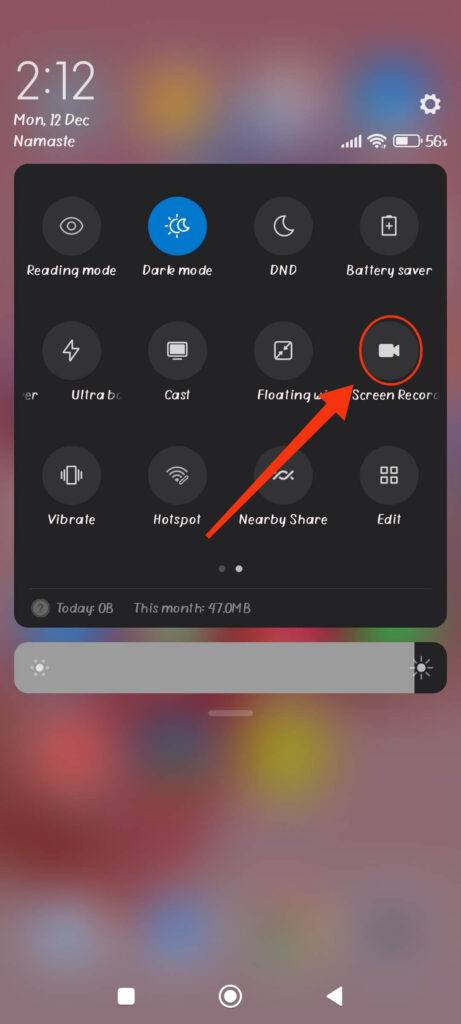
Ескерту: Егер сіз бұл опцияны таба алмасаңыз, құрылғыңыз экранды жазуды қолдамауы мүмкін. Мұны растау үшін интернеттен нақты үлгіңізді іздеңіз.
Егер сізде iOS құрылғысы болса, Snapchat-та олардың хабарынсыз скриншоттар (SS) түсіру үшін кіріктірілген экран жазғышын пайдалана алмайсыз.
Сондықтан, App Store дүкенінен үшінші тарап қолданбаларын іздеп көріңіз және олардың сіздің нақты құрылғыңызға сәйкес келетінін тексеріңіз. Сонымен қатар, мұндай қолданбалардың көптігіне байланысты Snapchat олардың барлығынан өзін қорғай алмайды.
Дүкенде көптеген экранды жазу қолданбалары болғандықтан, біз мұнда нақты біреуін ұсынбаймыз.
Сондықтан, сынақ және қателік әдісін қолданып көріңіз және құрылғыңызға сәйкес келетінін табыңыз. Мұндай қолданбалардың көмегімен кез келген Snaps-ты жасырын түрде жазып алуға болады.
4-әдіс: Google Assistant (Android) көмегімен скриншот жасаңыз
Google Assistant көмегімен скриншот жасауға болатынын білесіз бе? Иә, бұл әдіс сізге ешкімге ескертусіз суреттерді түсіру үшін Google Assistant пайдалануға мүмкіндік береді.
Бұл әдіс жұмыс істеуі үшін сіз жылдам болуыңыз керек. Сондықтан, алдымен Google Assistant-ті басқа нәрселерде қолданып көру арқылы оны пайдалануды үйреніп алыңыз.
Google Assistant көмегімен Snap-та олардың хабарсыз скриншот жасау үшін төмендегі әдістерді орындаңыз.
1. Бастау үшін Snapchat қолданбасын ашып, тіркелгі деректеріңізбен кіріңіз.
2. Содан кейін, түймесін түрту арқылы әңгімелесу бөліміне өтіңіз Чат төменгі жағындағы белгіше.
3. Құрылғыңызға жазғыңыз келетін суреттерді ашыңыз.
Енді, мүмкіндігінше тезірек, Google көмекшісін дереу іске қосыңыз. Ол үшін сіз « Сәлем Google немесе түймесін басып ұстап тұрыңыз Үй түйме.
Енді сіз « Скриншот түсіру «Google көмекшіңізге» қосыңыз, сонда ол тапсырманы бірден орындайды. Кейде мұның жұмыс істеуі үшін микрофон белгішесін басу қажет болуы мүмкін.

Google Assistant қызметінен түсірілген скриншот құрылғыңызда сақталмайтынын есте сақтаңыз. Кейінірек пайдалану үшін оны кез келген басқа платформада бөлісуіңіз керек.
Қауіпсіздікті жақсарту үшін оны Google Drive немесе WhatsApp тіркелгіңізде бөлісуді ұсынамыз. Google Assistant қызметінен скриншот жасағаннан кейін сізге ұнауы мүмкін кез келген платформаны (Google Photos, Messenger, WhatsApp және т.б.) түртіңіз.
5-әдіс: Snapchat қолданбасын жою және қайта орнату арқылы
Мүмкіндік берудің ескі әдісі болса да Ұшақ режимі немесе Snapchat-қа кіру және шығу енді жұмыс істемейді, біз әлі де жұмыс істейтін жаңа әдісті таптық.
Ол үшін төмендегі қадамдарды орындап, құрылғыңызда жұмыс істейтінін тексеруге болады.
- Алдымен Snapchat қолданбасын ашып, тіркелгіңізге кіріңіз.
- Келесіде, орналасқан жер белгішесінің жанындағы төменгі оң жақтағы белгішесін түрту арқылы чат бөліміне өтіңіз.
- Барлық чаттар құрылғыңызға жүктелгеннен кейін, ұшақ режимін қосыңыз Жоғарыдан төмен қарай сырғытып, « Ұшу режимі «немесе» Ұшақ режимі құрылғыңызда.
- Енді сіз сақтағыңыз келетін суреттерді ашып, смартфоныңыздан әдеттегідей скриншот жасай аласыз.
Ескерту: Android құрылғысында скриншот жасау үшін Қуат және Дыбыс деңгейін азайту түймелерін бір уақытта басуға болады.
iOS арқылы скриншот түсіру үшін түймесін басыңыз басты бет түймесі және қуат түймесі шерту дыбысын естігенше бірге басыңыз.
5. Скриншот жасағаннан кейін интернетке кіруді кейінге қалдырыңыз.
Snapchat қолданбасынан шығып, оны құрылғыңыздан жойыңыз. Сіз мынаны аласыз Жою қолданбаның өзін ұзақ басқаннан кейін опция.
6. Соңында, ұшақ режимін өшіріп, құрылғыңыздағы Play Store немесе App Store дүкенінен Snapchat бағдарламасын қайта орнатыңыз.
Жүйеге кіргеннен кейін, Snapchat сіздің әрекетіңіз туралы екінші тарапқа ешқандай хабарлама жібермейтінін көресіз.
Ескерту: Бұл әдіс күрделі және Wi-Fi байланысын қажет етсе де, ол әлі де мінсіз жұмыс істейді. Сондықтан, басқа жерде қолданбас бұрын, бұл әдісті досыңызбен бірге қолданып көруді ұсынамыз.
6-әдіс: Құрылғыңызды басқа құрылғыларға көшіру арқылы
Тағы бір әдіс әлі де жұмыс істейді - смартфоныңызды кез келген басқа құрылғыға көшіру. Телефоныңызды көшіргеннен кейін, кез келген Snapchat суретін сол құрылғымен түсіре аласыз, ал Snapchat бұл туралы ештеңе білмейді.
Бұл әдіс үшін сізге экран көшірмесін жасауға арналған үшінші тарап қолданбаларын жүктеп алу қажет болуы мүмкін. Сондай-ақ, кейбір соңғы смартфондарда кіріктірілген көшірмені жасауға арналған қолданбаны таба аласыз.
Егер сіз үшінші тарап қолданбасын пайдаланғыңыз келсе, біз сізге « AirDroid Cast «телефоныңызды компьютерге (Windows немесе Mac) көшіру үшін». Сіз бұл қолданбаны iOS және Android құрылғыларында пайдалана аласыз.
Құрылғыңызды компьютеріңізге көшіру үшін оны жүктеп алып, қолданбадағы нұсқауларды орындаңыз. Екінші тарапқа хабарламай, компьютеріңізден Snaps суреттеріңіздің скриншотын алыңыз.
Бұл әдіс әлі де жұмыс істейді, себебі Snapchat құрылғыңыздағы экран көшірмесін анықтай алмайды. Сондықтан, сіз мұны Snap құрылғысында алаңдамай үнсіз SS (скриншот) түсіру үшін пайдалана аласыз.
Snapchat-та олардың білмей скриншот түсірудің ескі әдістері (жұмыс істеуі мүмкін немесе істемеуі мүмкін)
Сіз ойлап отырған шығарсыз, егер бұл әдістер жұмыс істемесе, бұл бөлімнің не қажеті бар? Біз мұны бұрын ашқан әдістеріңіздің әлі де тиімді екенін көру үшін жасап жатырмыз.
Міне, бұрын жұмыс істеген, бірақ енді жұмыс істемейтін немесе Snapchat арқылы жөнделген кейбір әдістер.
Ұшақ режимін қосу
Snapchat-ты олардың білмей немесе хабарландыру жібермей скриншот жасау үшін қолдануға болатын ең көп қолданылатын әдістердің бірі - бұру Ұшақ режимі қосулы.
Дегенмен, Snapchat енді бұл олқылықты түзетті, сондықтан сіз қайтадан желіге қосылған кезде басқа адам дереу хабарландыру алады.
Осылайша, егер сіз интернетті өшіру арқылы скриншоттарды үнсіз түсіре аламын деп ойласаңыз, онда абай болыңыз. Snapchat-та желіге кірген бойда, ол сіздің басқа достарыңызға бірден хабарландыру жібереді.
Snapchat-тағы кэшті тазарту
Бұрын смартфоныңызда (Android немесе iPhone) интернетті өшіргеннен кейін скриншот түсіріп, кэшті дереу тазалай алатын едіңіз, сонда қолданба сіз желіге қайта оралған кезде әрекеттеріңізді ұмытып кетеді.
Дегенмен, енді Snapchat хабарландыруды дереу жібереді, сондықтан кэшті жойсаңыз да, досыңыз хабарландыру алады.
Жүйеден шығу және қайта кіру
Бұрын жұмыс істеген тағы бір әдіс - интернеттен ажыратылып, тіркелгіңізден дереу шығу арқылы скриншоттар жасау.
Жүйеге кіргеннен кейін, досыңыз скриншот түсіргеніңіз туралы ешқандай хабарландыру алмайды.
Дегенмен, Snapchat енді бұған жол бермейді. Сіздің айла-шарғыңызға қарамастан, досыңыз сіздің әрекеттеріңізді біледі.
Ескерту: Жоғарыда аталған әдістер Snapchat қолданбасының ескі нұсқаларында жұмыс істеуі мүмкін. Дегенмен, жіберуші де, алушы да ұялы телефонында қолданбаның ескі нұсқасын орнатуы керек.
Сондықтан жоғарыда аталған әдістерді қолданбауды ұсынамыз, себебі олардың сәтсіздікке ұшырау ықтималдығы өте жоғары.
Дегенмен, алаңдамаңыз; келесі бөлімде біз скриншоттарды ескертусіз түсірудің ескі әдістерін және жаңа әдістерді пайдалануды жалғастыру үшін жасай алатын кейбір түзетулерді көрсетеміз.
Жиі қойылатын сұрақтар
1. Snapchat веб-сайтынан компьютерді пайдаланып скриншоттар түсіре немесе суреттерді жаза алмаймын ба?
Өкінішке орай, жоқ. Қазіргі уақытта Snapchat Web компьютерде немесе ноутбукта Snaps ойнатуды қолдамайды. Бұл досыңыз жіберген кез келген Snaps ойнату үшін ұялы телефоныңыз қажет екенін білдіреді.
Сондықтан, егер сіз Snapchat веб-шолғышын жұмыс үстеліндегі веб-шолғышта пайдалануға тырыссаңыз, ешқандай Snaps ойната алмайсыз.
Дегенмен, Android немесе iOS құрылғыңыздың экран көшірмесін компьютерге (Windows немесе Mac) орнату әлі де мүмкін. Осылайша, телефоныңызды компьютерге көшіріп, компьютерді пайдаланып оңай жазып алуға болады.
2. Snapchat-та басқа адамдардың суреттерін олардың хабарсыз скриншотқа түсіру заңды ма?
Жоқ, Snapchat-та кез келген Snapchat суретін скриншотқа түсіру немесе чат арқылы сөйлесу заңсыз емес. Дегенмен, біреудің фотосуреттерін немесе Snapchat бейнелерін олардың хабарынсыз құрылғыңызға сақтау моральдық тұрғыдан дұрыс емес.
Сонымен, жай ғана скриншот түсіру заңсыз емес. Дегенмен, оларды қалай пайдаланатыныңыз мүлдем басқа мәселе. Сондықтан, бопсалау сияқты заңсыз болуы мүмкін онлайн мазмұнды дұрыс пайдаланбаңыз.
3. Snapchat-та біреудің оқиғасын олардың білмей қалай скриншот жасауға болады?
Егер сіз оқиғаны адамның білмей скриншот жасағыңыз келсе, онда ең жақсы әдіс - Google Assistant көмегімен скриншот жасау. Сондай-ақ, кез келген оқиғаны құрылғыңызға оңай сақтау үшін үшінші тарап экран жазғышын пайдалануға болады.
Дегенмен, iOS (iPhone немесе iPad) үшін экран көшірмесін көрсету әдісін пайдалануды ұсынамыз, себебі iOS жүйесінде Android жүйесіне қарағанда шектеулер көбірек. Android жүйесінде жұмыс істеген әдіс iOS құрылғыларында жұмыс істемеуі мүмкін.
Қорытынды
Соңында, біз сізге Snapchat-тағы біреудің мазмұнының скриншотын олардың білмей жасауы олардың жеке өміріне қол сұғушылық екенін ескертеміз.
Сондықтан, жоғарыда аталған әдістерді заңсыз әрекеттер үшін пайдаланбаған дұрыс. Егер сіз оларды есте сақтағыңыз келсе, бірақ басқаларды ескерткіңіз келмесе, жоғарыда сипатталған әдістерді абайлап пайдалана аласыз.
Қалай болғанда да, сіздің күмәніңізден арылды деп үміттенеміз. Біз тапқан басқа нұсқалар туралы сізді хабардар етіп отырамыз. Сонымен қатар, үйренейік Snapchat-та «YK» сөзі нені білдіреді .
Бұл жазба қаншалықты пайдалы болды?
Бағалау үшін жұлдызшаны басыңыз!
Орташа баға / 5. Дауыс беру саны: