

Snapchat-тағы топтық чат достарыңызбен, отбасыңызбен немесе әріптестеріңізбен талқылайтын маңызды нәрсеңіз болса, тамаша нұсқа болып табылады. Бұл мүмкіндік сізге кездесуіңізді бір рет басу арқылы көптеген адамдармен бөлісуге мүмкіндік береді. Ортақ қызығушылықтары бар адамдар тобын құрып, олармен әңгіме бастаңыз. Сондай-ақ, сіз өз суреттеріңізді, бейнелеріңізді, әңгімелеріңізді және т.б. топтағы барлық адамдармен оңай бөлісе аласыз. Сонымен қатар, бір Snapchat тобында 100 адамға дейін бола аласыз.
Бір уақытта бірнеше пайдаланушымен байланыса алатындықтан, топтық чат әр пайдаланушы үшін міндетті түрде болуы керек. Сондықтан достарыңыз бен отбасыңызбен бірге чат құрып көріңіз.
Қалай болғанда да, бұл мақалада топтық чат туралы білуіңіз керек барлық нәрсе және Snapchat тіркелгіңізде оны қалай жасауға болатыны талқыланады.
Егер сізді қызықтырса Snapchat-тағы «YK» сөзі нені білдіреді , сіз бұл жазбаны оқи аласыз.
Snapchat топтық чаты туралы білуіңіз керек нәрсе
Snapchat-та топтық чатты бастау өте оңай. Бұл мүмкіндіктің көмегімен енді қандай да бір жиын немесе кеш болған жағдайда әр адаммен жеке сөйлесудің қажеті жоқ.
Дегенмен, топтық чатыңызға жіберген Snap хабарламаңыздың есепке алынбайтынын ескеріңіз Қысқаша сипаттамалар Сонымен, Snapsteaks-ті сақтау үшін досыңызға бөлек Snapshot жіберуіңіз керек.
Топтық чаттың тағы бір ерекшелігі - сізде болуы мүмкін ең көбі 100 адам Snapchat аккаунтындағы бір топта.
Сонымен қатар, мұндай адамдардың ортақ достар болуы міндетті емес. Сондықтан, топ арқылы сіз Snapchat-та достарыңызды көбейте аласыз.
Жалпы алғанда, Snapchat топтық чаты - бір рет басу арқылы бірнеше адаммен байланысуға мүмкіндік беретін керемет мүмкіндік. Сондықтан, Snap тіркелгіңізде оны қалай жасауға болатынын талқылайық.
Snapchat-та топтық чатты қалай жасауға болады
Қазіргі уақытта Snapchat өзінің компьютерге арналған веб-нұсқасын да жарнамалап жатыр. Сондықтан сіз топтық чат құру үшін ұялы телефон қолданбасын және Snapchat веб-нұсқасын пайдалана аласыз.
Мұнда біз сізге смартфон мен компьютер арқылы топтық чатты жасаудың қадамдық процесін көрсетеміз.
Осы мақаланың соңына дейін бізбен бірге болыңыз, себебі біз сізге осы тақырып бойынша бірнеше кеңестер береміз.
Смартфоннан Snapchat-та топтық чат жасаңыз
Егер сізде ұялы телефон болса, Snapchat-та достарыңызбен топтық чат құру үшін төмендегі нұсқауларды орындаңыз.
1. Ең алдымен, Snapchat қолданбасын Android немесе iOS (iPhone немесе iPad) құрылғыңызда іске қосып, Snapchat тіркелгіңізге ақпаратыңызбен кіріңіз.
2. Келесіде, Snap тіркелгіңіздегі чат бөліміне өтіңіз.
Сіз «» түймесін түртуге болады Чат жанындағы төменгі сол жақ бұрыштағы » белгішесі орналасқан жер белгішесі немесе оңға сырғыту экраныңызда.
3. Осыдан кейін, қалқымалы « қарындашпен чат белгішесі «экраныңыздың төменгі оң жақ бұрышынан».

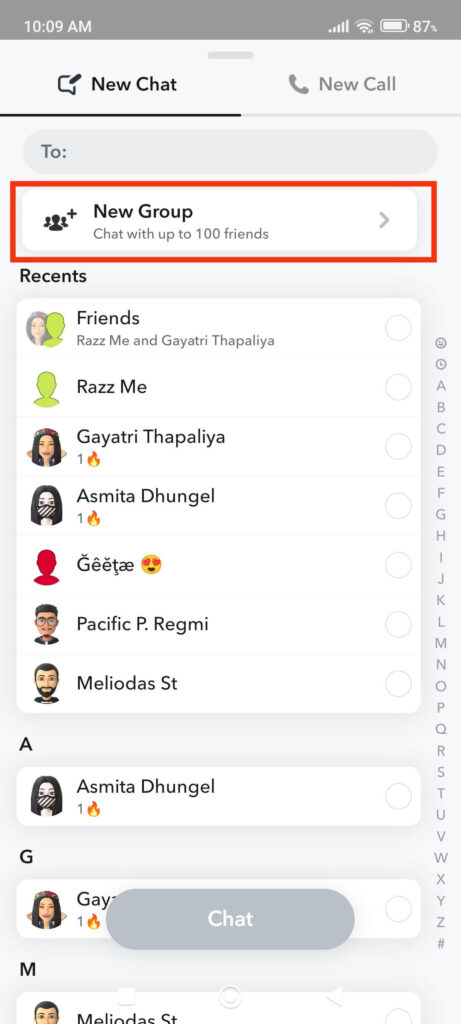
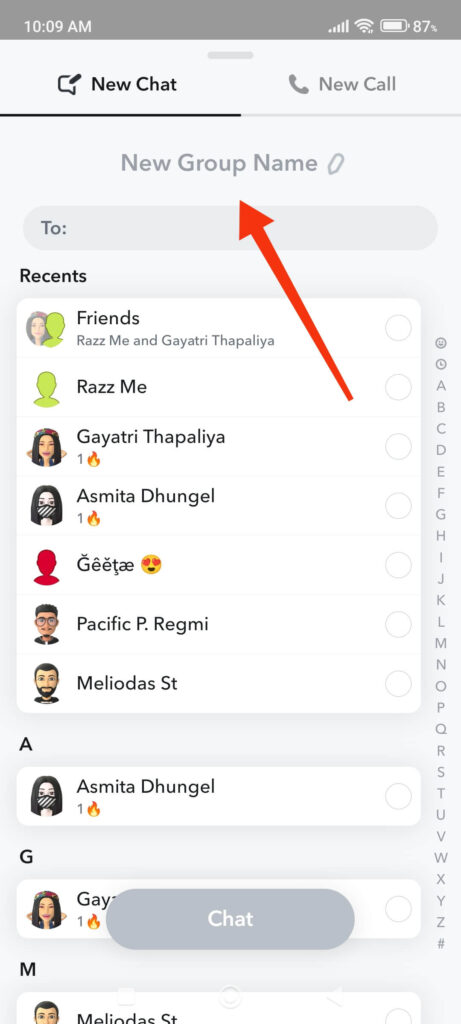
4. Енді сіз « Жаңа топ Жоғарыдан « опциясын таңдап, тобыңызға қосқыңыз келетін достарды таңдаңыз.
Сіз сондай-ақ тере аласыз Топ атауы жоғарғы бөлімде. Snap тобын өз қалауыңыз бойынша реттеуге уақыт бөліңіз.

Ең үздік телефонды бақылау қолданбасы
Facebook, WhatsApp, Instagram, Snapchat, LINE, Telegram, Tinder және басқа да әлеуметтік медиа қолданбаларында білмей тыңшылық жасаңыз; GPS орналасқан жерін, мәтіндік хабарламаларды, контактілерді, қоңыраулар журналдарын және басқа да деректерді оңай бақылаңыз! 100% қауіпсіз!
5. Аяқтағаннан кейін « Топпен чат Топпен чаттасу үшін төмендегі «түймесін басыңыз.
Сондай-ақ, сіз «» күйіне ауыса аласыз Жаңа қоңырау жоғарғы жақтан « опциясын таңдап, « Қоңырауды бастау Топ мүшелеріңіздің барлығына бір уақытта қоңырау шала бастау үшін » түймесін басыңыз.
Енді сіз өз тобыңызды әдеттегі чат терезесінен таба аласыз және кез келген хабарламаларды, суреттерді, бейнелерді және т.б. тобыңызға оңай жібере аласыз.
Ескерту: Топ құрғаннан кейін және Snapchat-та достар қосыңыз , сен істе аласың енді достарды алып тастамайды тобыңыздан. Мұндай топтан тек мүшелердің өздері шыға алады.
Топтан шығу үшін чат терезесіндегі топтық әңгімені басып тұрып, « Тағы « опциясы. Енді « түймесін басыңыз Топтан шығу «, сонда сіз сол топтан бірден шығарыласыз.
Snapchat-та компьютерден (Windows немесе Mac) топтық чат жасаңыз
Төмендегі қадамдарды орындай отырып, сіз Snapchat веб-сайтында компьютер немесе ноутбук арқылы топтық чатты (GC) жасай аласыз.
1. Ең алдымен, өтіңіз Snapchat веб-сайты жұмыс үстеліндегі веб-шолғыштан өтіп, тіркелгі деректеріңізбен кіріңіз.
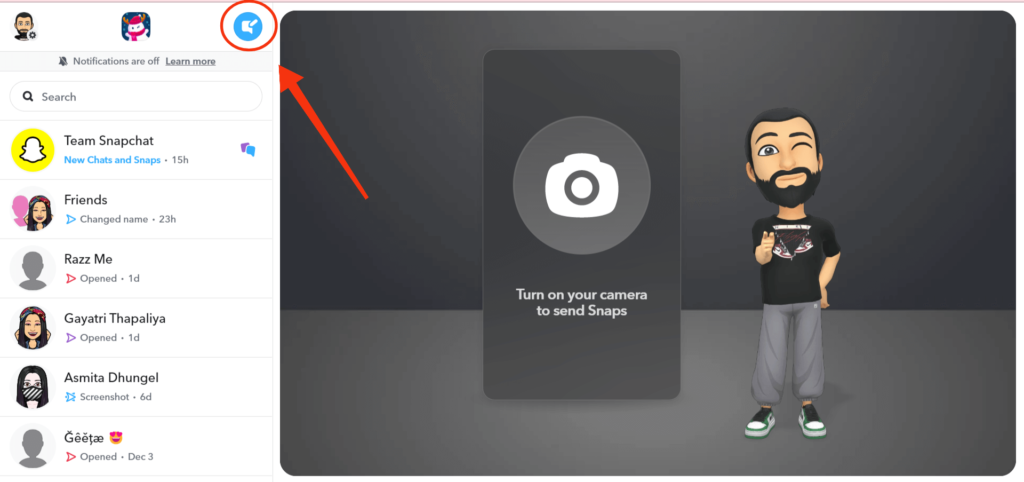
2. Осыдан кейін « Қарындашпен жазылған чат белгішесі «сол жақ панельдің жоғарғы оң жағында.»
3. Snapchat-та топ құру үшін екі немесе одан да көп дос таңдауыңыз керек. Сондықтан, тізімнен тобыңызға қосқыңыз келетін достарды таңдаңыз.
Екі немесе одан да көп дос таңдағаннан кейін, сіз мынаны көресіз Топ атауы бөлімі жоғарғы жағында пайда болады. Осы бөлімге тобыңыздың атын теріңіз.
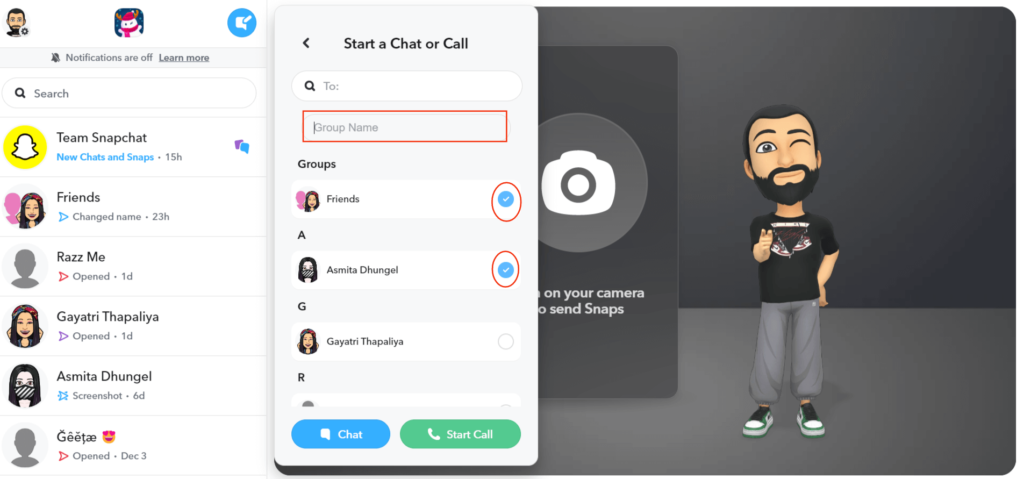
Ескерту: Есіңізде болсын, сіз ешкімді таңдағаннан кейін тобыңыздан шығара алмайсыз. Сондықтан, Snapchat тобыңызға кімді қосатыныңызды таңдамас бұрын абай болыңыз.
4. Енді сіз « Чат Жаңа тобыңызда чат жазуды бастау үшін төмендегі « түймесін басыңыз. Сондай-ақ, « Қоңырауды бастау «Егер сіз қаласаңыз, » түймесін басыңыз.
Жаңа тобыңыздың чат терезесінде пайда болуын қамтамасыз ету үшін топқа бірнеше SMS немесе Snap жіберіңіз. Енді топ мүшелері осы чат арқылы барлығымен тез және оңай байланыса алады.
Snapchat топтық чатына арналған бірнеше кеңестер
Енді Snap тіркелгіңізде топтық чатты жасай алатын болсаңыз, пайдалы болуы мүмкін бірнеше кеңестерді қарастырайық.
Біріншіден, топтық чатқа жіберілген суреттер Snapstreaks ретінде саналмайтынын білуіңіз керек. Сондықтан, серияны сақтап қалғыңыз келсе, досыңызға бөлек суреттер жіберіңіз.
Көру үшін кез келген чатты басып тұруға болады кім оқыды және сақтап қойды , басқа нәрселермен қатар. Қаласаңыз, Snap-ты жоюды таңдай аласыз.
Сонымен қатар, топтық чаттың астында топ мүшелерінің барлығының аттарын көре аласыз. Сондай-ақ, төменде олардың аттарын басу арқылы белгілі бір мүшелермен сөйлесе аласыз.
Тағы бір ескеретін жайт, тобыңыздан кез келген мүше келгенде онлайн Snapchat-та олардың аты-жөні сұрдан қызылға айналу .
Сонымен, қызыл фоны бар мүшелер онлайн режимінде, ал сұр фоны бар мүшелер онлайн режимінде емес.
Тағы бір кеңес, басқа әлеуметтік медиа платформаларындағыдай. Топ чатында кез келген мүшені пайдаланушы атын теру арқылы айта аласыз. ілесуші @. Сондай-ақ, Snapchat-та біреуді тікелей атап өту үшін көрсетілетін атауды пайдалана аласыз.
Сонымен, осы кеңестердің көмегімен достарыңызбен топтық чаттан ләззат алыңыз және достарыңыз бен отбасыңызбен оңай байланысыңыз.
Жиі қойылатын сұрақтар
1. Snapchat тобыма жаңа мүшені қалай қоса аламын?
Snapchat тобыңызға жаңа мүше қосу үшін топтық чатты ашып, жоғарғы сол жақ бұрыштағы профиль белгішесін түртіңіз. Содан кейін, түртіңіз «Мүшелерді қосу» төмендегі опция «Топ мүшелері» топтық профиліңіздегі бөлім.
Басқа достарыңызды тізімнен немесе олардың пайдаланушы аттарын іздеу арқылы тобыңызға қоса аласыз. Бір топқа тек 100 мүшеге дейін қоса алатыныңызды ұмытпаңыз.
Сондай-ақ, сілтеме арқылы мүшелерді шақыра аласыз, ол үшін «Сілтеме арқылы шақыру» жанындағы опция «Мүшелерді қосу» топтық профиліңізде. Бұл әдіс Snapchat-та досыңыз емес біреуді қосуға көмектеседі.
2. Snapchat тобынан хабарландыруларды қалай өшіруге болады?
Егер сіз Snap Group хабарландыруларының көптігіне ашулансаңыз, оларды өз тіркелгіңізде өшіре аласыз.
Алдымен топтық чатты ашып, жоғарғы сол жақ бұрыштағы Профиль белгішесін түртіңіз. Содан кейін жоғарғы оң жақ бұрыштағы үш көлденең нүктені басып, таңдаңыз
«Чат параметрлері»
опция.
Енді сіз түртуге болады «Хабарлама туралы хабарландырулар» чат параметрлерінен опцияны таңдап, «Үнсіз» топтық чат үшін хабарландыруды өшіру үшін.
Сіз сондай-ақ таңдай аласыз «Тек еске алулар» топ сізді арнайы атап өткен кезде хабарландыру алу мүмкіндігі.
3. Snapchat тобынан қалай шығуға болады?
Snapchat тобынан шығу үшін алдымен Snapchat чат терезесінен әңгімені табыңыз. Төменгі сол жақ бұрыштағы чат белгішесін түртуге немесе экранда оңға қарай сырғытуға болады.
Содан кейін, Топты басып тұрып, таңдаңыз «Көбірек» опция. Енді сіз таңдай аласыз « Топтан шығу» өзіңізді сол топтан дереу алып тастауыңыз керек.
Сондай-ақ, осы бөлімнен әңгімеңізді тазалауға, оны бекітуге, мүшелер қосуға, біреуді шақыруға және т.б. мүмкіндіктерге ие боласыз.
4. Snapchat тобынан біреуді алып тастай аламын ба?
Жоқ, Snapchat тобын қосқаннан кейін, оны одан шығара алмайсыз. Бұл тіпті сіз сол топтың әкімшісі болсаңыз да қолданылады.
Сондықтан, сіз сол адамнан тек осындай жағдайда ғана топтан шығуын сұрай аласыз. Егер сізге мұны істеу қиын болса, Snapchat-та сол адамды қоспайтын жаңа топ құра аласыз.
Қорытынды
Snapchat-та топтық чатты жасау қарапайым хабар алмасу мүмкіндігінен де көп нәрсе - бұл адамдарды бір ортақ кеңістікте біріктірудің көңілді және интерактивті тәсілі. Іс-шараларды жоспарлағыңыз келсе де, күнделікті сәттермен бөліскіңіз келсе де немесе бірден бірнеше достарыңызбен байланыста болғыңыз келсе де, Snapchat топтық чаттар қарым-қатынасты жылдам, жанды және ыңғайлы етеді. Хабарламалардың жоғалуы, дауыстық жазбалар, стикерлер, битможилер және бейне бөлісу сияқты мүмкіндіктердің арқасында Snapchat-тағы топтық әңгімелер дәстүрлі хабарламаларға қарағанда әлдеқайда тартымды сезіледі.
Топтық чаттар көптеген әртүрлі жағдайларға өте ыңғайлы. Отбасылар оларды байланыста болу үшін пайдалана алады, достар естеліктер мен әзілдермен бөлісе алады, ал әріптестер немесе сыныптастар жоспарлар мен жобаларды үйлестіре алады. Snapchat бір топта ондаған адамға дейін мүмкіндік беретіндіктен, жеке әңгімелер арасында ауыспай-ақ барлығын бір бетте ұстау оңай. Хабарландырулар, ескертулер және мультимедиялық бөлісу құралдары маңызды хабарламалардың жоғалып кетпеуін қамтамасыз етеді.
Snapchat топтық чаттарының тағы бір артықшылығы - олар ұсынатын құпиялылық пен бақылау деңгейі. Сіз кез келген уақытта мүшелерді қоса немесе алып тастай аласыз, хабарландыруларды өшіре аласыз немесе топтан шыға аласыз. Бұл икемділік оны күнделікті және ұйымдасқан қарым-қатынас үшін қолайлы етеді. Сонымен қатар, Snapchat көңіл көтеру мен шығармашылыққа негізделгендіктен, топтық чаттар көптеген басқа әлеуметтік платформаларға қарағанда жеке және көңілді болып көрінеді.
Сондықтан, егер сіз достарыңыз бен отбасыңызбен динамикалық және жағымды түрде байланыс орнатқыңыз келсе, Snapchat топтық чатын құру міндетті түрде тырысып көруге тұрарлық. Бұл қарым-қатынасты нығайтуға көмектеседі, өзара әрекеттесуді ынталандырады және қай жерде болса да барлығын жақын ұстайды. Бұл жаңадан бастаушыларға арналған нұсқаулық сізге Snap тіркелгіңізде жаңа топ құрудың және бірден чат бастаудың қаншалықты оңай екенін түсінуге көмектесті деп үміттенеміз.
Бұл жазба қаншалықты пайдалы болды?
Бағалау үшін жұлдызшаны басыңыз!
Орташа баға / 5. Дауыс беру саны:




